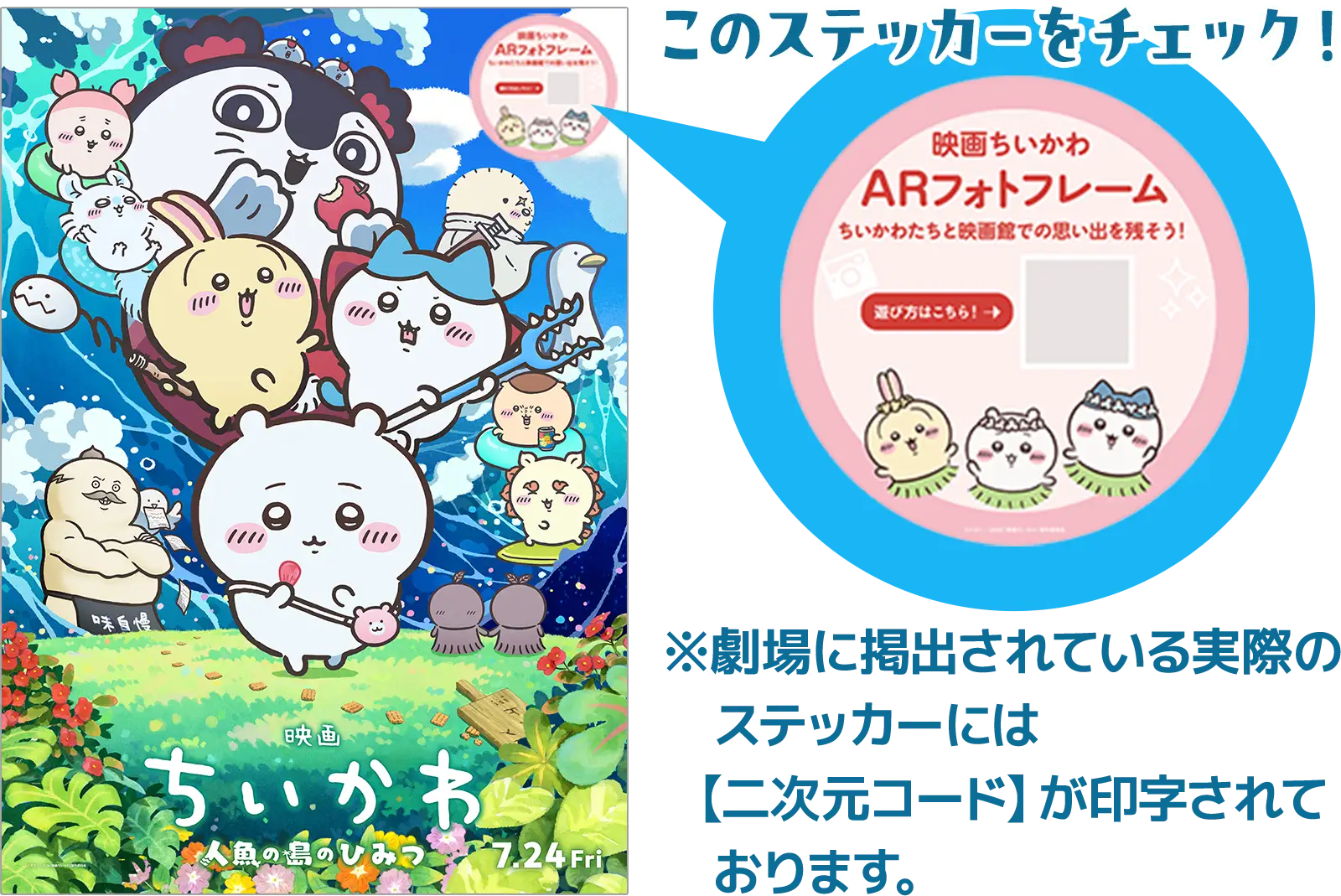
7月24日より順次全国の映画ちいかわ上映劇場にて、劇場限定フォトフレーム(全10種)がランダムで登場します!
劇場のポスターに貼ってあるステッカーにカメラをかざすと、映画に登場するキャラクターたちと写真を撮ることができます。
夏の思い出に、ぜひちいかわたちと撮影をお楽しみください!


※一部対象外の劇場もございます

※フォトフレームは全10種の中から
ランダムで出現する仕様となっております。



本コンテンツはスマートフォンのカメラとGPSを使用します。開始時にブラウザ上で利用許可のポップアップが表示されますので、必ず「許可」を選択してください。
二次元コードの読み込みには、スマートフォンに最初から入っている「標準のカメラアプリ」をご利用ください。外部のリーダーアプリやSNS(LINEなど)内のカメラでは正常に動作しない場合があります。
端末の画面ロックを「縦画面」に固定してください。自動回転がオンの場合、コンテンツの見た目が崩れることがあります。
劇場スクリーン内でのご使用はお控えください。また、ポスター前での長時間の占有は、他のお客様のご迷惑となりますのでご遠慮ください。
本企画について、劇場スタッフへの問い合わせはご遠慮ください。


Q. アプリのダウンロードは必要ですか?
A. WebARのため、アプリのダウンロードは不要です。推奨ブラウザにてお楽しみください。
Q. ARカメラが起動しない、または正常に動作しません。
A. 本機能をご利用いただくには、お使いのスマートフォンの「位置情報サービス(GPS)」をオンに設定し、ブラウザへのアクセスを許可していただく必要があります。
劇場内でお試しになっても起動しない場合は、端末の位置情報設定をご確認ください。
詳しい設定方法については [ こちら ] をご確認ください。
Q. 「位置情報が取得できません」とエラーが出ます。
A. 劇場限定イベントのため、GPSによる位置認証を行っています。
電波の届きやすいロビー等に移動する、Wi-Fiを「オン」にする、ブラウザのページを再読み込み(リロード)する、のいずれかをお試しください。
Q. ステッカーにかざしてもフォトフレームが表示されません。
A. ステッカーに光が反射していたり、周囲が暗すぎると認識しづらい場合があります。
正面からまっすぐ綺麗に映るようにするか、少し近づいたり離れたりして距離を調整してください。
Q. 特定のキャラクターを選んで撮影できますか?
A. フォトフレームは全10種の中からランダムで出現します。
デザインは選べませんので、どのキャラクターが出るかはお楽しみに!
(もう一度撮影したい場合は、ページを再読み込みして再度かざしてください)
Q. ARカメラが起動しない、または「カメラを拒否した」と表示されます。
A. 本機能をご利用いただくには、お使いのスマートフォンの「位置情報サービス(GPS)」と「カメラ」をオンに設定し、ブラウザへのアクセスを許可していただく必要があります。
一度拒否してしまった場合は、以下の手順で設定を「許可」に変更してください。
iPhoneの「設定」アプリを開く
「Safari」を選択
「カメラ」を選択し、「確認」または「許可」にチェックを入れる
※上記を試しても解消しない場合:
Safariブラウザのアドレスバー(URLの記載のある箇所)の左にある「ぁあ」または「AA」アイコンをタップ
「Webサイトの設定」を選択
「カメラ」を選択し、「確認」または「許可」にチェックを入れる
Chromeブラウザのアドレスバーの一番右にあるアイコン(三つの点が縦に並んだアイコン)をタップ
「設定」を選択
「サイトの設定」を選択
「カメラ」を選択し、カメラの設定を「ON(許可)」にする
※上記を試しても解消しない場合:
Safariブラウザのアドレスバー(URLの記載のある箇所)の左にある「ぁあ」または「AA」アイコンをタップ
「Webサイトの設定」を選択
「カメラ」を選択し、「確認」または「許可」にチェックを入れる
詳しい位置情報の設定方法などについては [ こちら ] もあわせてご確認ください。
Q. 写真保存されません。(保存先がわかりません)
A. iPhoneは画像長押しで保存、Androidはボタンから保存してください。
写真の保存先
iPhone端末:写真アプリ(カメラロール)
Android端末:内部ストレージ(ダウンロードフォルダ or DCIMなど)
※Android端末は機種により保存先の表示が異なります。

※ 全ての端末やバージョンに対応されているものではありません。またOSのアップデートにより、体験できる端末が変動する場合があります。


株式会社palanが提供する「STYLY WebAR(旧 palanAR)」を利用しているため、以下URLに記載された利用規約も適用されます。
内容を確認いただき、同意の上ご利用ください。
https://webar-editor.styly.cc/terms
[連絡先]
メールアドレス:campaign@gaie.jp
(月~金9:00-17:00※祝日・年末年始除く)